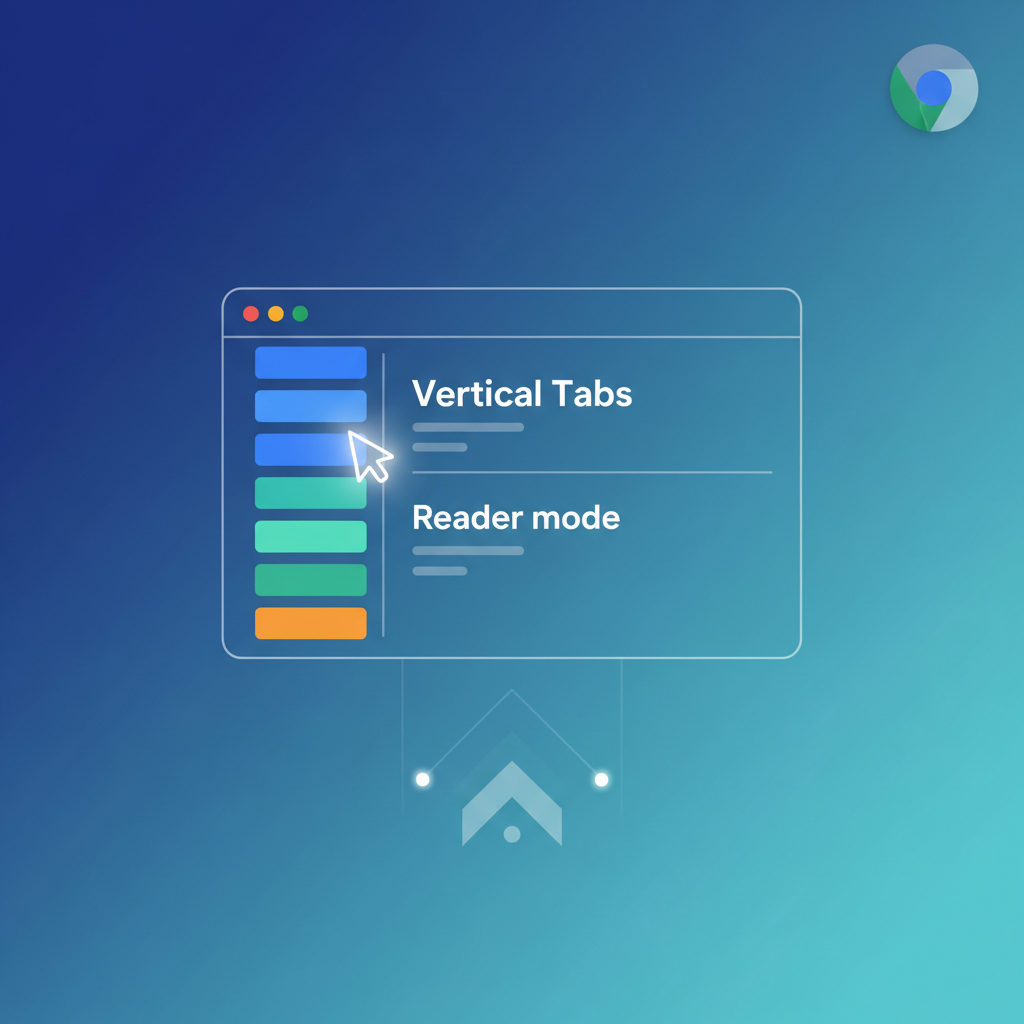

Chrome 最新功能介紹:垂直分頁與閱讀模式幫你有效管理大量分頁
在日常瀏覽網頁時,開啟太多分頁經常造成瀏覽器畫面混亂,不易找到想看的資訊。Google Chrome 最新版本新增了兩個重要功能:垂直分頁和閱讀模式,幫助用戶更有效管理分頁,保持清爽的瀏覽體驗。本篇文章將從實務角度,教你如何啟用並運用這些功能,提升工作與休閒效率。
一、前置準備:確認 Chrome 版本並備份設定
請先確認你的 Chrome 已更新至最新版(建議 110 以上版本)以確保支援新功能。你可在 Chrome 右上角點選「三點選單」>「說明」>「關於 Google Chrome」檢查版本。建議更新前備份重要書籤和分頁,以防意外。
二、啟用垂直分頁功能——提升分頁管理便捷度
垂直分頁(Vertical Tabs)能將分頁置於瀏覽器左側,讓你用樹狀或列表形式查看。這對於使用者同時開啟超過 20 個以上分頁特別有幫助。以下為設定步驟:
- 在 Chrome 地址列輸入 chrome://flags 並按 Enter。
- 搜尋「Vertical Tab」或「垂直分頁」。
- 將該選項設定為「Enabled(啟用)」。
- 重新啟動 Chrome 瀏覽器。
- 重新開啟後,你可在分頁列旁看到垂直分頁面板,並可切換顯示或隱藏該面板。
實務技巧:垂直分頁利於快速瀏覽大量分頁標題,搭配搜尋功能更能快速定位特定網頁,避免在水平分頁中尋找時消耗大量時間。
三、使用閱讀模式,打造無干擾的閱讀環境
Chrome 新增的 閱讀模式(Reading Mode)將網頁內容重新排版,移除廣告、側邊欄和其他干擾項,讓你專注於文章主體。操作流程如下:
- 開啟你想閱讀的文章頁面。
- 在地址列輸入 chrome://flags,搜尋「Reader Mode」並啟用它。
- 重啟 Chrome 後,當你瀏覽支援的文章時,地址列會出現一本書形狀的圖標,點擊即可啟用閱讀模式。
注意事項:目前閱讀模式功能較適合純文字型文章,對動態內容或複雜網頁支持有限。這功能可有效避免被彈窗廣告或彈跳視窗干擾。
四、整合 Chrome 垂直分頁與閱讀模式的最佳應用場景
這兩個功能搭配使用可以大幅提升工作效率及閱讀品質。例如,你可先在垂直分頁中整理與分組工作相關的多個標籤,再針對重點文章使用閱讀模式專注閱讀。這樣既避免分頁混亂,也可剝離網頁雜訊。
五、延伸管理技巧:善用書籤與分頁群組功能
除了 Chrome 官方的垂直分頁和閱讀模式,我們還推薦你善用書籤夾、分頁群組等功能來管理瀏覽內容:
- 建立分頁群組:右鍵點擊分頁,選擇「新增分頁群組」,命名並標記顏色,便於視覺區隔。
- 收藏常用分頁群組:將群組中所有網址存入書籤,方便未來快速調用。
- 善用多桌面分頁:分配工作與娛樂的分頁群組至不同瀏覽器窗口,減少混淆。
六、常見問題排除與優化建議
若遇到垂直分頁面板不顯示或閱讀模式圖示沒出現,可嘗試以下方法:
- 確認 Chrome 已重啟:啟用 flags 後必須關閉並完全重啟瀏覽器。
- 清除瀏覽器快取:部分舊快取可能導致功能異常。
- 禁用衝突擴充功能:特別是影響分頁和內容呈現的插件。
- 更新作業系統:確保系統相容性。
七、個人資料與安全提醒
啟用並使用這些新功能時,請注意個人瀏覽資料安全:
- 勿隨意接受來路不明的擴充功能或提示:避免資料外洩。
- 定期清理瀏覽器歷史紀錄與快取:減少資料累積可能帶來的隱私風險。
- 保持 Chrome 自動更新:避免舊版帶來的安全漏洞。
八、結語:善用 Chrome 新工具,保持瀏覽清爽且有序
隨著網路使用時間越來越長、分頁越來越多,學會善用 Chrome 的最新功能如垂直分頁與閱讀模式,將能有效提升瀏覽效率與專注度。不論你是學生、上班族還是喜愛多工操作的網友,都值得跟上這波改變,打造專屬的清爽瀏覽體驗。
馬上升級你的 Chrome 並實踐本文教學,相信你會感受到瀏覽器帶來的全新舒適感!
立即體驗並加入更多前沿功能,請點此加入 Chrome 技術探索社群,與我們共同成長!